PHỤ LỤC Cách thức tham gia cuộc thi “Tìm hiểu pháp luật, nâng cao khả năng tiếp cận thông tin trong thời đại số trên địa bàn tỉnh Thanh Hóa năm 2026”
BƯỚC 1: TRUY CẬP VÀO HỆ THỐNG CUỘC THI
Cách 1. Thí sinh dự thi truy cập Trang Thông tin Phổ biến, giáo dục pháp luật tỉnh Thanh Hóa tại địa chỉ https://pbgdpl.thanhhoa.gov.vn, lựa chọn banner “Tìm hiểu pháp luật, nâng cao khả năng tiếp cận thông tin trong thời đại số trên địa bàn tỉnh Thanh Hóa năm 2026” để truy cập Hệ thống Cuộc thi.
Cách
2. Thí sinh truy cập trực tiếp vào Hệ thống
Cuộc thi tại địa chỉ sau:
https://timhieuphapluat.itest.com.vn
Giao
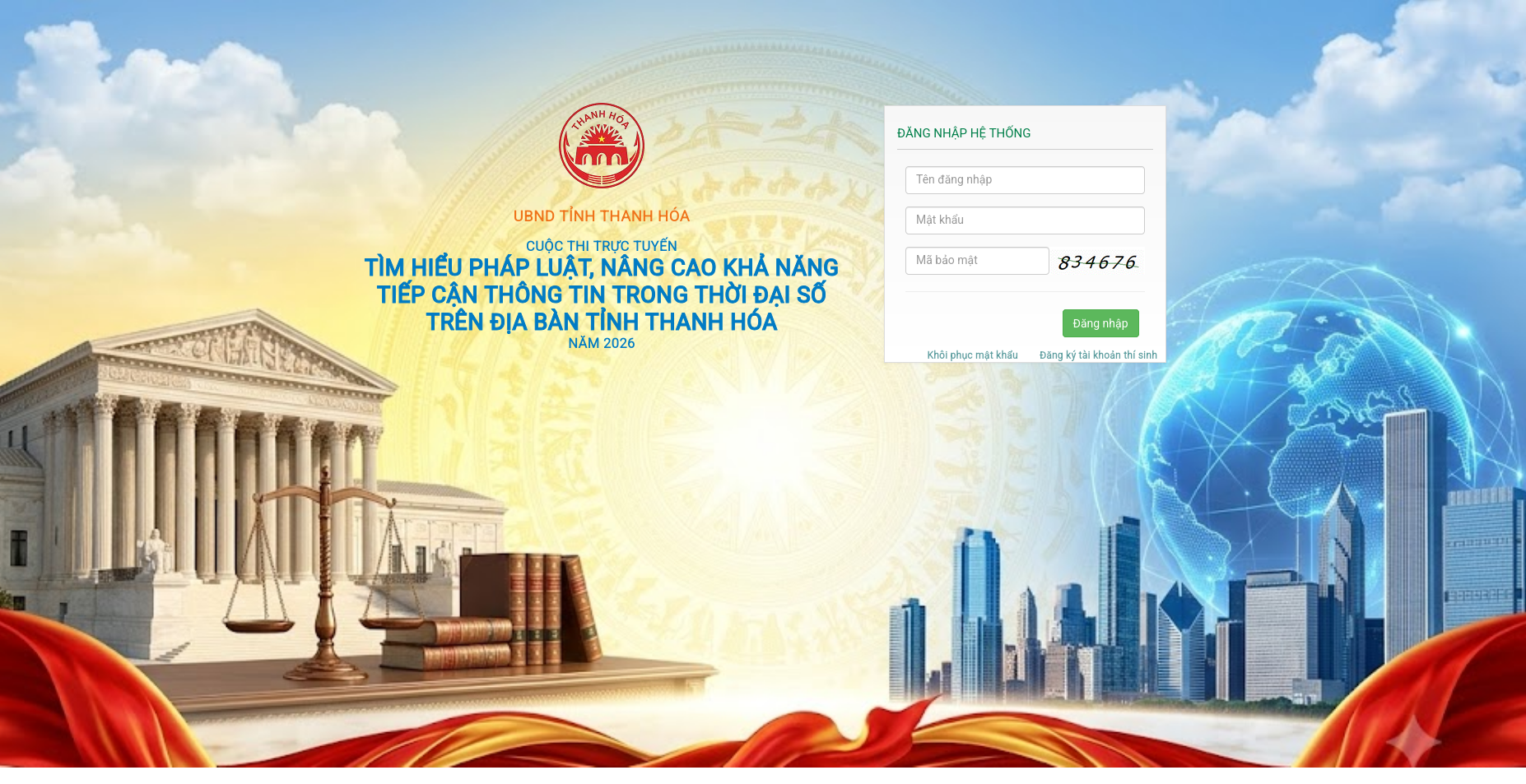
diện trang nhất của Hệ thống Cuộc thi như sau:
BƯỚC 2: ĐĂNG KÝ TÀI
KHOẢN DỰ THI VÀ ĐĂNG NHẬP HỆ THỐNG
Đăng
ký
Nếu
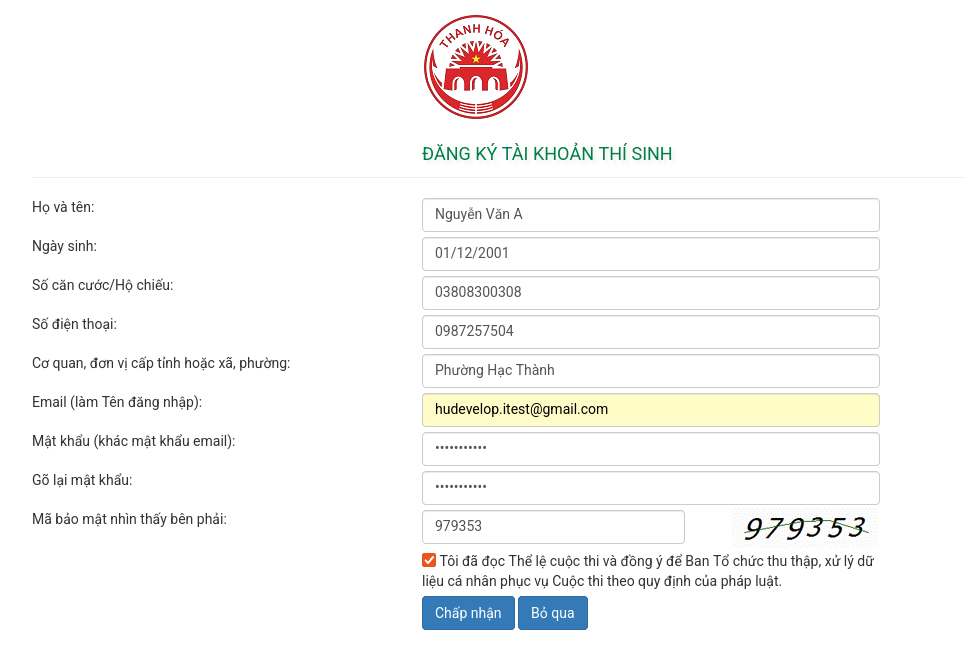
chưa có tài khoản trong hệ thống, thí sinh cần đăng ký tài khoản. Từ giao diện
trang nhất của Hệ thống Cuộc thi, thí sinh kích chọn “Đăng ký tài khoản thí
sinh” để vào trang đăng ký có giao diện như sau:
Thí
sinh điền đầy đủ, trung thực tất cả các thông tin được yêu cầu, nhập mã bảo mật
rồi bấm nút “Chấp nhận” để hoàn thành đăng ký. Lưu ý, thí sinh dùng địa chỉ
email làm tên đăng nhập nhưng đặt mật khẩu (đăng nhập Hệ thống Cuộc thi) khác với
mật khẩu email để tránh lộ lọt mật khẩu email.
Đăng
nhập
Thí
sinh chỉ đăng ký tài khoản một lần duy nhất. Khi đã đăng ký tài khoản, thí sinh
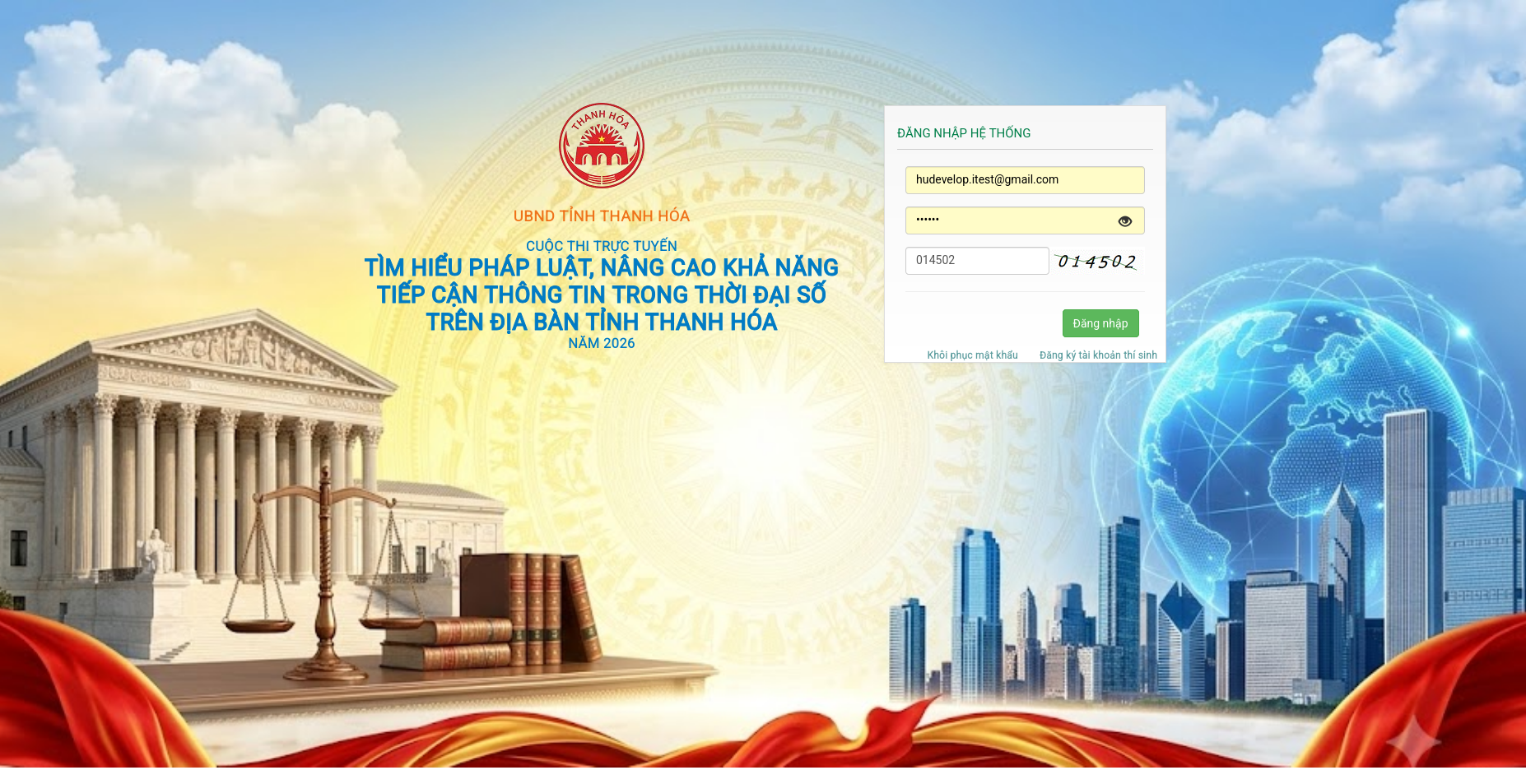
không đăng ký lại mà thực hiện đăng nhập với tài khoản đã đăng ký. Trên giao diện
trang nhất, thí sinh nhập tên đăng nhập, mật khẩu và mã bảo mật rồi bấm nút
“Đăng nhập” để đăng nhập vào hệ thống.
BƯỚC
3: LÀM BÀI THI
Sau
khi đăng nhập vào hệ thống, thí sinh thấy tên cuộc thi, kích vào tên cuộc thi,
rồi kích vào “Bài thi chính thức (hình thức trắc nghiệm)” để mở bài thi.

Hệ
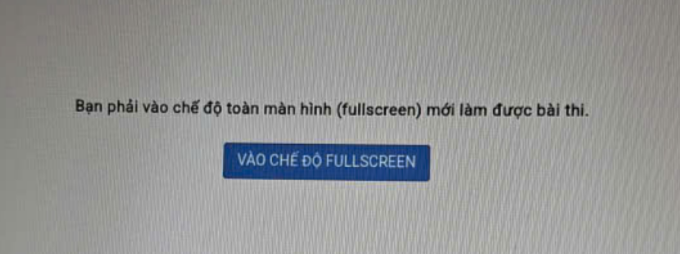
thống yêu cầu thí sinh vào chế độ toàn màn hình (fullscreen). Thí sinh bấm nút
“VÀO CHẾ ĐỘ FULLSCREEN” để tiếp tục.
Thông
tin bài thi được hiển thị như sau:

Khi đã sẵn sàng, thí sinh bấm vào nút “Bắt
đầu làm bài”.
Giao diện làm bài thi được chia làm ba
vùng: Vùng trên bên trái hiển thị tên bài thi đang được thực hiện. Thời gian
làm bài thi cũng được hiển thị trong vùng này. Vùng dưới bên trái (vùng chính)
hiển thị các câu hỏi để thí sinh trả lời. Vùng bên phải hiển thị tổng hợp các
phương án trả lời của thí. Thí sinh có thể nhấp chuột vào số hiệu từng câu ở
vùng bên phải hoặc ở vùng phía trên để chuyển đến câu đó.
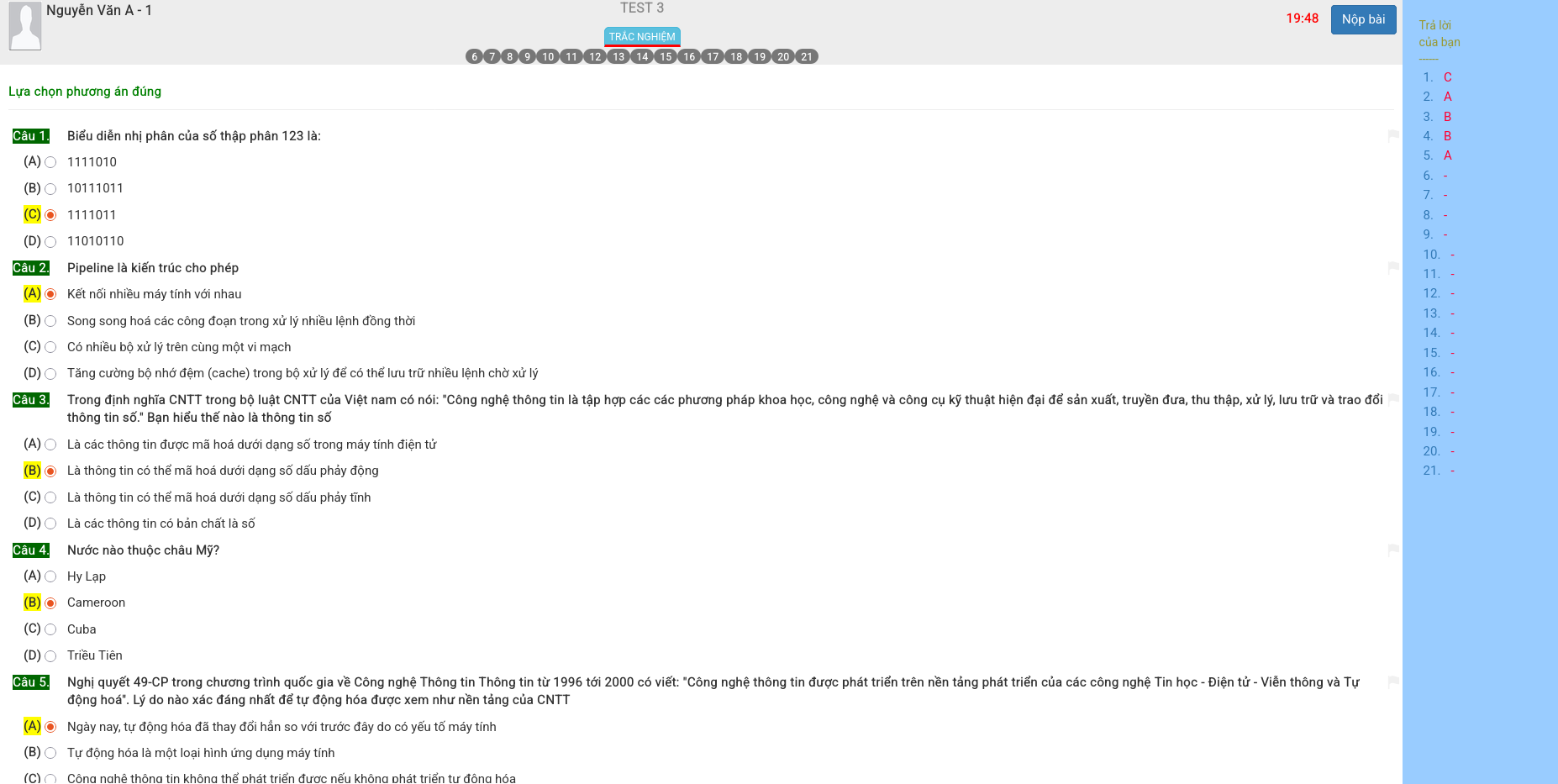
Để trả lời các câu hỏi trắc nghiệm lựa chọn,
thí sinh kích chuột vào nút radio của phương án mà thí sinh cho là đúng. Phương
án được lựa chọn sẽ được ghi nhận tại vùng hiển thị bên phải. Nếu thí sinh muốn
thay đổi phương án lựa chọn thì kích chuột vào phương án khác trong cùng câu hỏi,
phần mềm sẽ ghi nhận phương án mới và xóa ghi nhận phương án cũ.
Tại vùng hiển thị bên phải, thí sinh có thể
theo dõi các câu hỏi đã được trả lời. Thí sinh có thể kích chuột vào số thứ tự
của câu hỏi để chuyển nhanh đến câu hỏi trong vùng hiển thị câu hỏi.
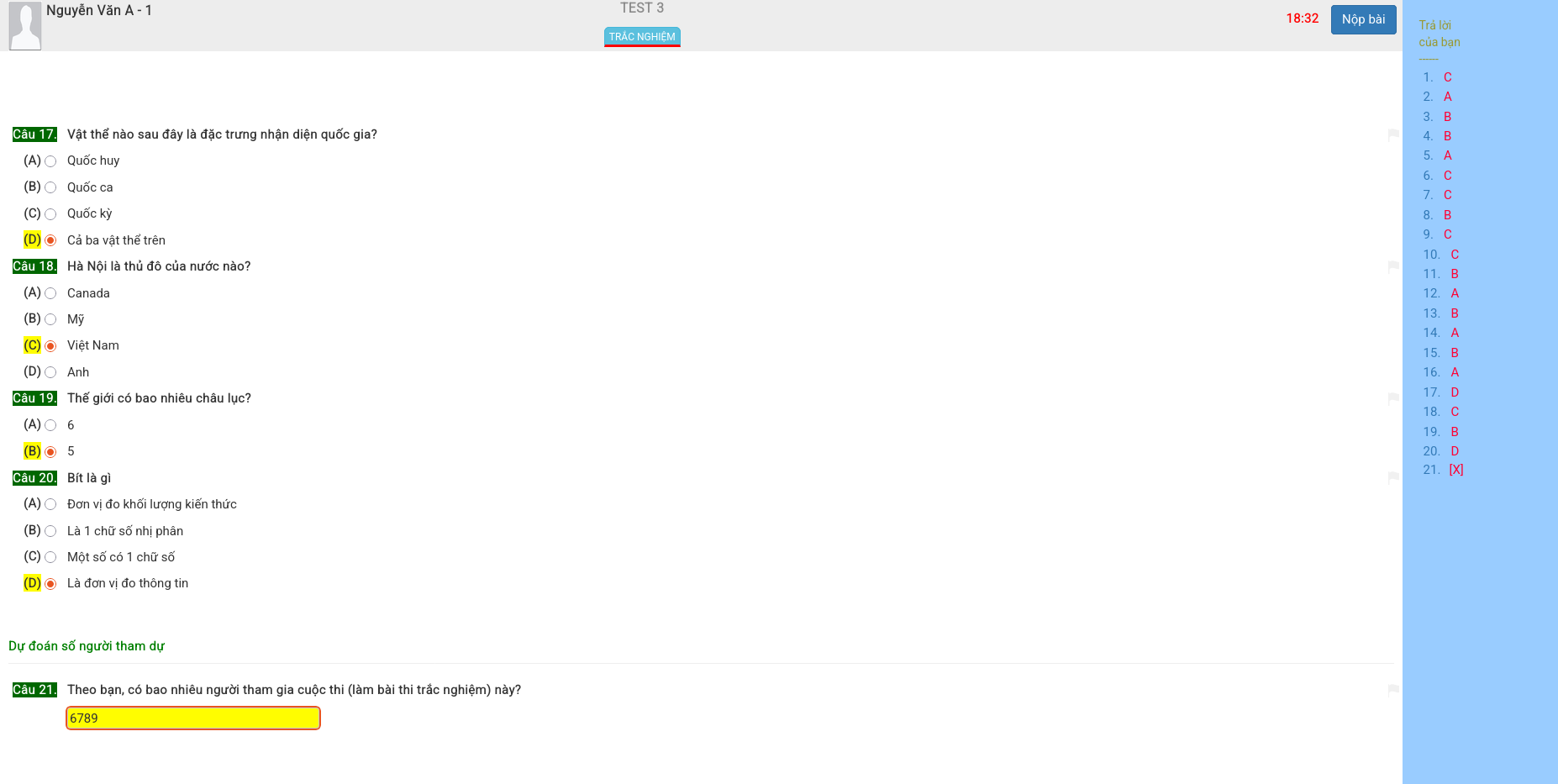
Sau 20 câu hỏi trắc nghiệm là câu hỏi dự
đoán số người tham dự. Thí sinh nhập số dự đoán vào ô nhập của câu này.
Khi hết thời gian làm bài, phần mềm sẽ tự
động thu bài của thí sinh. Nếu thí sinh hoàn thành bài thi trước thời gian cho
phép và muốn nộp bài trước, hãy bấm nút
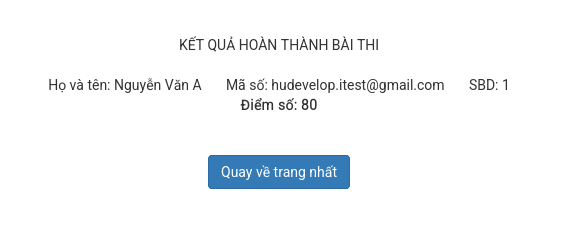
Sau khi nộp bài hoặc hết thời gian và thu
bài, bài thi của thí sinh sẽ được chấm tự động và thí sinh nhận được thông báo
điểm tương tự như sau:
BƯỚC
4: NỘP BÀI THI LAN TỎA (KHÔNG BẮT BUỘC)
Sau
khi đã làm xong bài thi trắc nghiệm, nếu quay lại trang nhất hoặc đăng nhập lại,
thí sinh sẽ thấy tên cuộc thi. Khi kích vào tên cuộc thi, thí sinh thấy mục “Nộp
sản phẩm lan tỏa cuộc thi (KHÔNG BẮT BUỘC)”. Thí sinh kích vào mục này để nộp sản
phẩm. Lưu ý, thí sinh không nhất thiết phải nộp sản phẩm ngay sau khi
làm xong bài thi trắc nghiệm. Mục nộp sản phẩm sẽ được mở trong suốt thời gian
cuộc thi. Sau khi làm xong bài thi trắc nghiệm, thí sinh có thể thoát ra, đóng
trình duyệt và có thể đăng nhập để nộp sản phẩm vào ngày/buổi sau cũng được.

Khi đã vào mục Nộp sản phẩm lan tỏa cuộc
thi, thí sinh chọn nút “Thêm tệp” để upload tệp sản phẩm lên hệ thống cuộc
thi.
Lưu
ý, nếu có nhiều tệp, thí sinh cần nén tất cả các tệp thành một tệp nén (.zip) rồi
upload tệp nén. Trường hợp, sản phẩm online thì thí sinh nhập URL vào một tệp
TXT (.txt) rồi upload tệp này.

---
Hết ---